
Vẽ 2D rồi đùn thành khối, bo cạnh, khoét rỗng. Chính xác từng mm, lõi CAD OpenCascade.
15 loại cọ như Nomad Sculpt. Nặn tượng, chỉnh mặt, thêm chi tiết mượt mà.
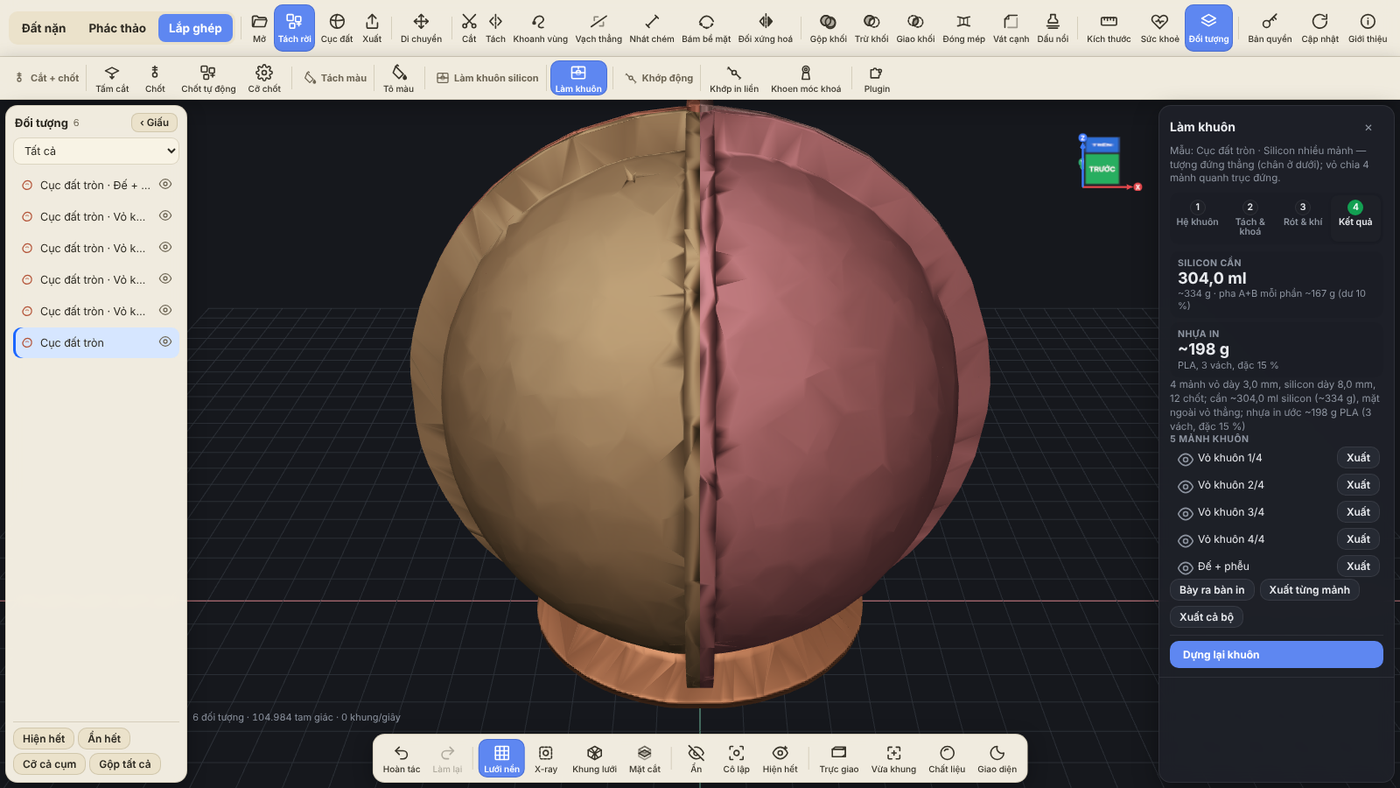
6 kiểu khuôn, tự tính lượng silicon cần pha. In vỏ khuôn, đổ là xong.
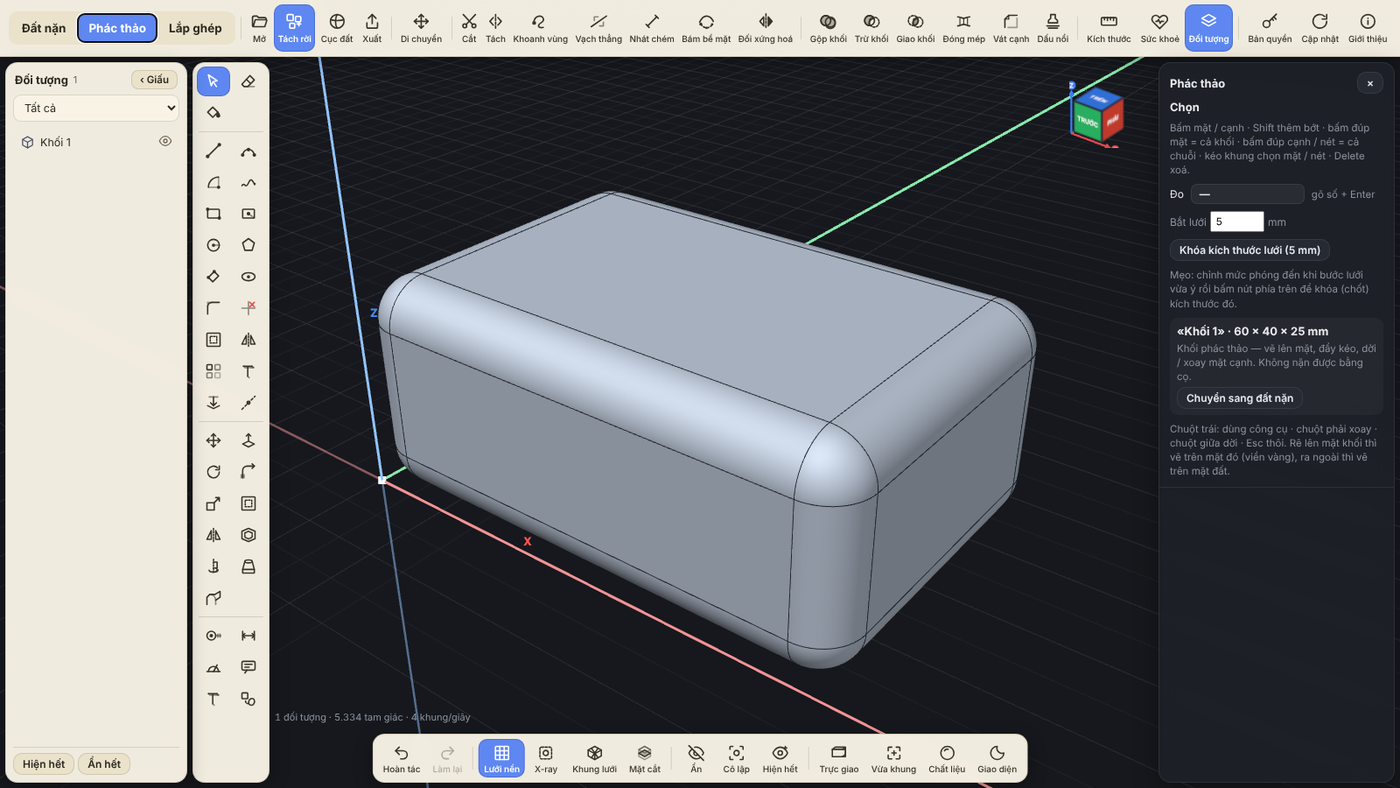
Bàn Phác thảo dùng lõi CAD OpenCascade — cùng loại lõi của các phần mềm cơ khí chuyên nghiệp. Cách làm quen thuộc như Shapr3D: chọn mặt phẳng, vẽ phác thảo 2D, đùn lên thành khối, rồi bo – vát – khoét.
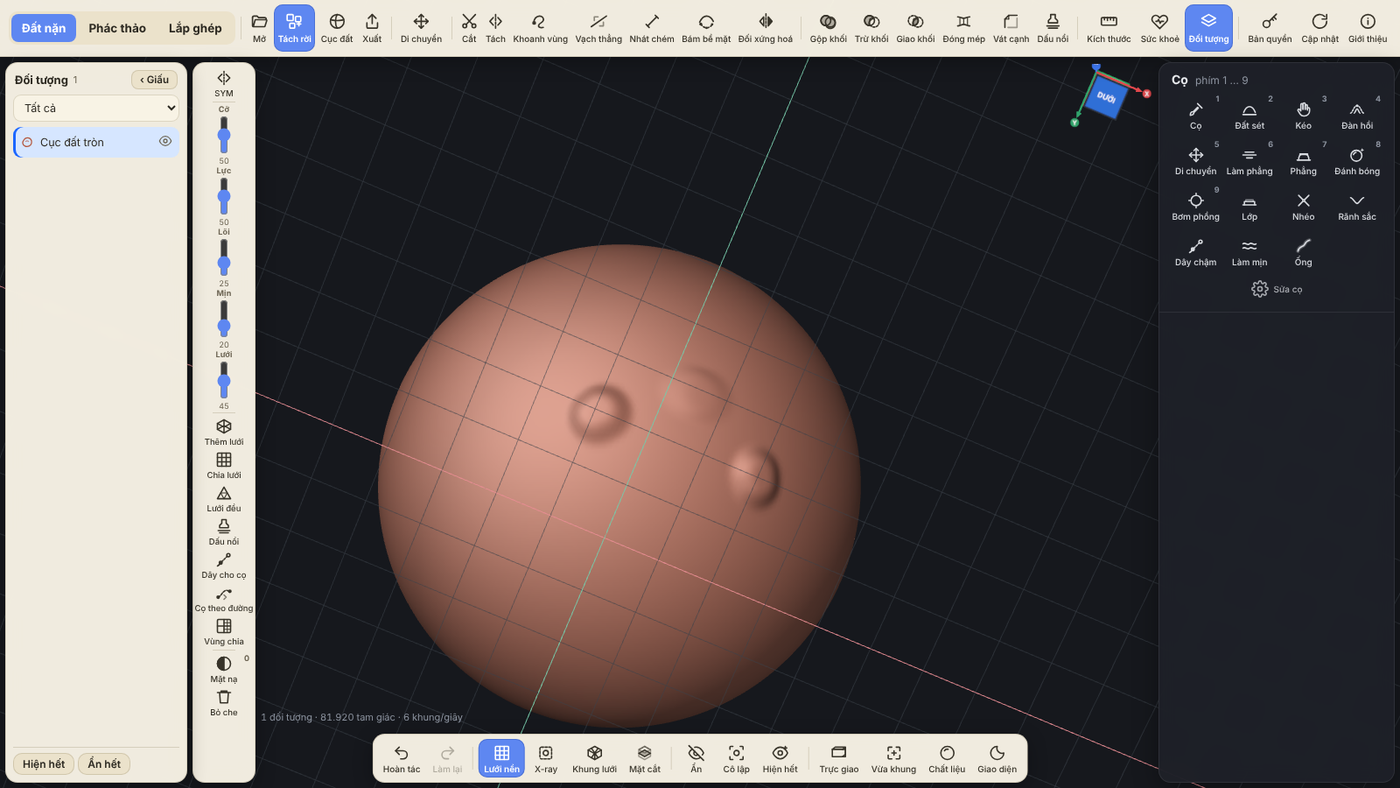
Thao tác và tên công cụ học theo Nomad Sculpt — ai từng nặn trên iPad dùng được ngay. Kéo chuột trên mẫu để nặn, chuột phải để xoay.
Chọn mẫu, chọn kiểu khuôn — Mochi3D tự dựng vỏ khuôn, chốt khoá, phễu rót, lỗ thoát khí, và tính luôn cần pha bao nhiêu silicon.
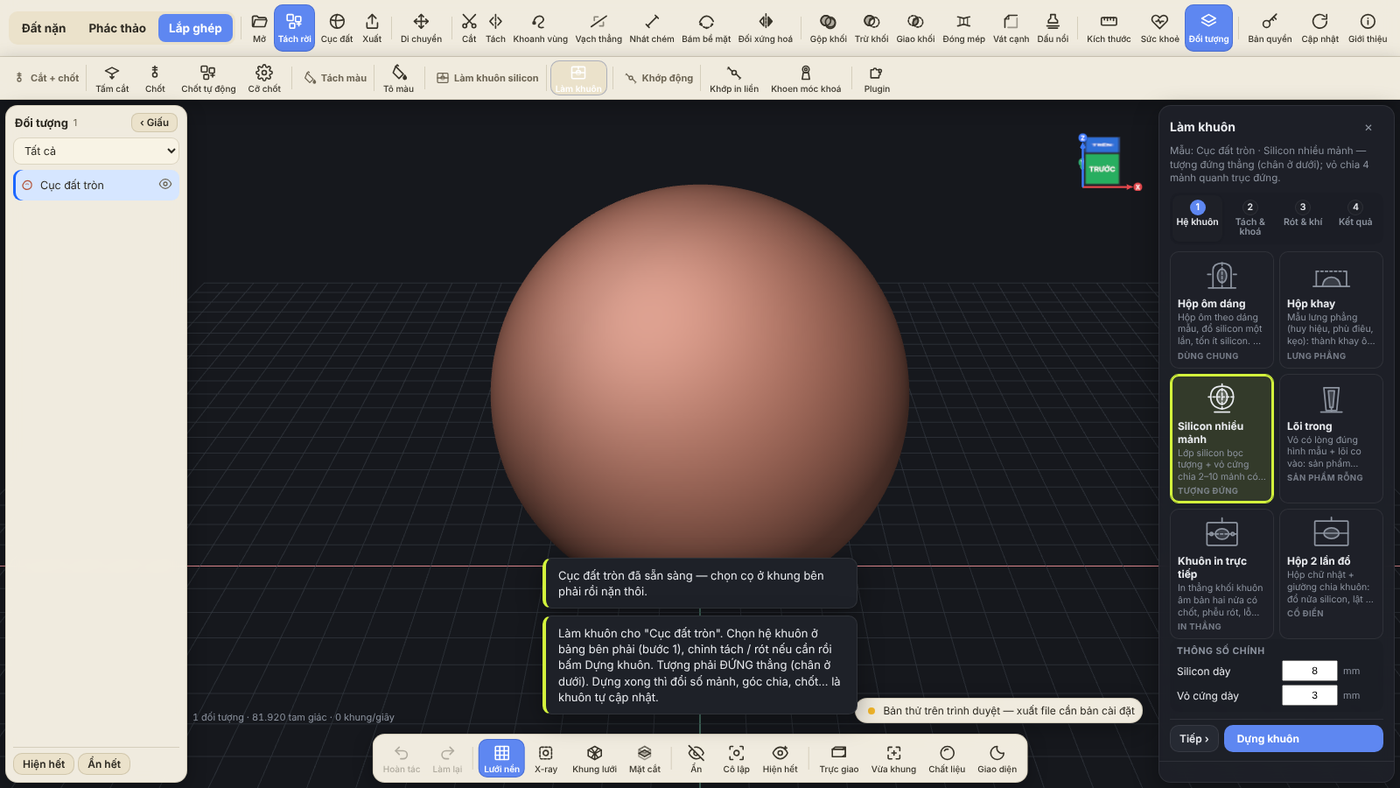
Chọn kiểu, độ dày silicon
Mặt chia, số mảnh vỏ, chốt hay lỗ vít
Phễu, cuống rót, lỗ thoát khí, lõi
Bảng tính silicon (ml, gam, pha A + B), nhựa in, xuất từng mảnh
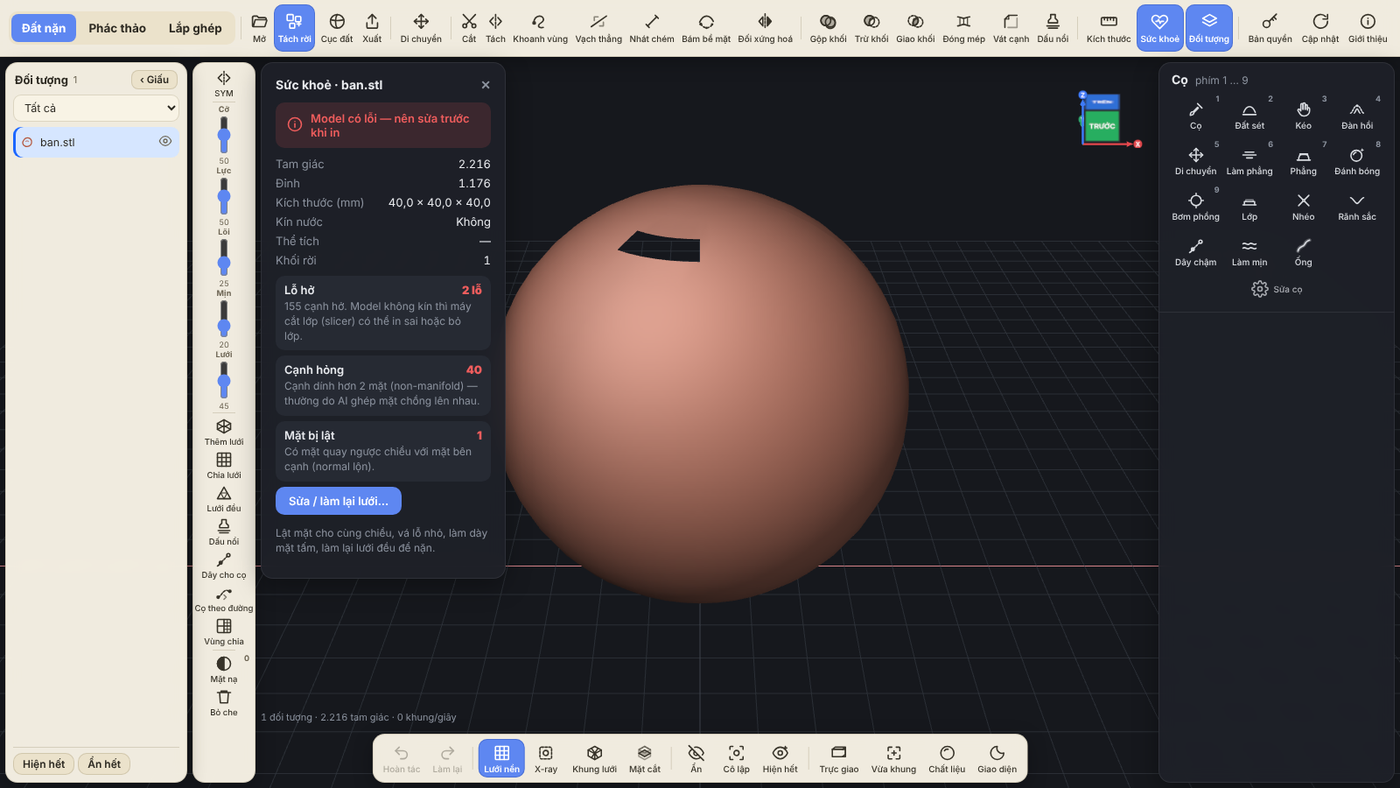
Mẫu từ AI thường hở lỗ, chồng mặt, lật mặt — máy in cắt lớp sẽ sai. Mochi3D đếm từng loại lỗi và sửa bằng một nút: vá lỗ, hàn đường nối, lật mặt cho cùng chiều, làm dày mặt mỏng.
Bàn Lắp ghép có các plugin cho việc in mẫu lớn, nhiều màu, có khớp. Bật / tắt tuỳ ý, không làm rối thanh công cụ.
Cài xong, đăng nhập bằng tài khoản web là dùng đủ mọi tính năng, kể cả xuất file, trong 15 ngày. Sau đó chọn gói phù hợp.
Được. Mochi3D làm cho người in 3D. Phần lớn việc là bấm một nút: sửa lỗi, cắt, thêm chốt, dựng khuôn. Nặn thì giống nặn đất thật; vẽ CAD thì gõ số mm là ra khối.
15 ngày đầu dùng được tất cả, kể cả xuất file. Hết 15 ngày vẫn mở app, nặn, sửa được — chỉ nút xuất file cần mua gói.
Windows 10 hoặc 11 bản 64-bit. Máy văn phòng chạy được; mẫu vài triệu tam giác thì nên có RAM 8 GB trở lên và card đồ hoạ rời.
Một tài khoản dùng được 2 máy. Đổi máy: vào web → Tài khoản → gỡ máy cũ, rồi đăng nhập app trên máy mới.
Mở STL, OBJ, PLY, 3MF. Xuất STL kín nước cho Bambu Studio, Cura, PrusaSlicer, Orca…
Hiện có bản Windows. Bản khác sẽ thông báo trên trang này.

Nhắn Zalo 0869 113 828 hoặc vào nhóm Zalo “In 3D” để hỏi đáp, góp ý và nhận tin bản mới.
Nhắn Zalo