Tất cả tính năng của Mochi3D

Ba bàn làm việc trong một app: Phác thảo, Đất nặn và Lắp ghép — cùng các plugin và công cụ chung.

Phác thảo CAD

Bàn Phác thảo dùng lõi CAD OpenCascade — cùng loại lõi của các phần mềm cơ khí chuyên nghiệp. Cách làm quen thuộc như Shapr3D: chọn mặt phẳng, vẽ phác thảo 2D, đùn lên thành khối, rồi bo – vát – khoét.

  • Vẽ đường, cung, tròn, chữ nhật, đa giác, spline, chữ — gõ số trực tiếp: “40;20” Enter là chữ nhật 40 × 20 mm
  • Ràng buộc thông minh: ngang, dọc, song song, vuông góc, tiếp tuyến, bằng nhau — nét đủ ràng buộc chuyển xanh lá
  • Đùn, đẩy kéo mặt, bo tròn / vát cạnh, làm vỏ rỗng, xoay quanh trục, quét theo đường (Follow Me), loft
  • Gộp, trừ, giao khối; chữ 3D tiếng Việt có dấu
  • Phím tắt giống Shapr3D: L đường · R chữ nhật · C tròn · E đùn · F bo cạnh · H vỏ
  • Bắt điểm đầu nét, tâm, trung điểm, gióng ngang/dọc, lưới 5 mm
  • Sửa kích thước ngay trên hình (nhận phép tính 10+5)
  • Xuất STL mịn sai lệch 0,01 mm
  • Xong thì chuyển khối sang đất nặn để nặn tiếp chi tiết

Đất nặn

Thao tác và tên công cụ học theo Nomad Sculpt — ai từng nặn trên iPad dùng được ngay. Kéo chuột trên mẫu để nặn, chuột phải để xoay.

  • 15 loại cọ: Cọ, Đất sét, Kéo, Đàn hồi, Di chuyển, Làm phẳng, Phẳng, Đánh bóng, Bơm phồng, Lớp, Nhéo, Rãnh sắc, Làm mịn, Ống, Dây chậm — cọ hay dùng gắn phím 1 … 9
  • Đối xứng trái – phải, mặt nạ che vùng không muốn đụng
  • Tự thêm lưới mịn ngay dưới cọ — file thô cũng nặn được chi tiết nhỏ
  • Mẫu vài triệu tam giác vẫn mượt; hoàn tác / làm lại không giới hạn
  • Mở file STL, OBJ, PLY, 3MF — kể cả file do AI tạo (Meshy, Tripo, Hunyuan…)
Thao tác / phímChức năng
Kéo chuột trái trên mẫuNặn
Chuột phảiXoay
Lăn chuộtPhóng to
AltKhoét ngược
ShiftLàm mịn nhanh
CtrlTô mặt nạ
Q / WCỡ cọ
A / SLực cọ
Ctrl + ZHoàn tác

Làm khuôn silicon

Chọn mẫu, chọn kiểu khuôn — Mochi3D tự dựng vỏ khuôn, chốt khoá, phễu rót, lỗ thoát khí, và tính luôn cần pha bao nhiêu silicon.

1

Hệ khuôn

Chọn kiểu, độ dày silicon

2

Tách & khoá

Mặt chia, số mảnh vỏ, chốt hay lỗ vít

3

Rót & khí

Phễu, cuống rót, lỗ thoát khí, lõi

4

Kết quả

Bảng tính silicon (ml, gam, pha A + B), nhựa in, xuất từng mảnh

Kiểu khuônMô tả
Hộp ôm dángHộp ôm theo hình mẫu, đổ silicon một lần
Hộp khayCho mẫu lưng phẳng, nằm sấp, đổ từ trên
Silicon nhiều mảnhLớp silicon bọc tượng + vỏ cứng 2–10 mảnh có chốt
Lõi trongSản phẩm rỗng: chậu, cốc, hộp
Khuôn in trực tiếpIn thẳng khuôn âm bản hai nửa
Hộp 2 lần đổKiểu cổ điển, hộp chữ nhật + giường chia khuôn

Sửa file AI

Mẫu từ AI thường hở lỗ, chồng mặt, lật mặt — máy in cắt lớp sẽ sai. Mochi3D đếm từng loại lỗi và sửa bằng một nút: vá lỗ, hàn đường nối, lật mặt cho cùng chiều, làm dày mặt mỏng.

  • Kiểm tra “sức khoẻ”: lỗ hở, cạnh hỏng, mặt lật, khối rời, thể tích
  • Vá lỗ, hàn đường nối, lật mặt cho cùng chiều, làm dày mặt mỏng
  • Làm lại lưới đều để nặn tiếp

Cắt & tách

  • Khoanh vùng: vẽ vòng quanh chỗ cần cắt
  • Vạch thẳng: xẻ suốt mẫu
  • Nhát chém: vạch ngắn chặt riêng cánh tay, cái sừng
  • Bám bề mặt: bấm từng điểm vòng quanh chi tiết
  • Mặt cắt luôn được bịt kín
  • Đối xứng hoá: lấy một nửa đẹp chép sang nửa kia

Plugin

Bàn Lắp ghép có các plugin cho việc in mẫu lớn, nhiều màu, có khớp. Bật / tắt tuỳ ý, không làm rối thanh công cụ.
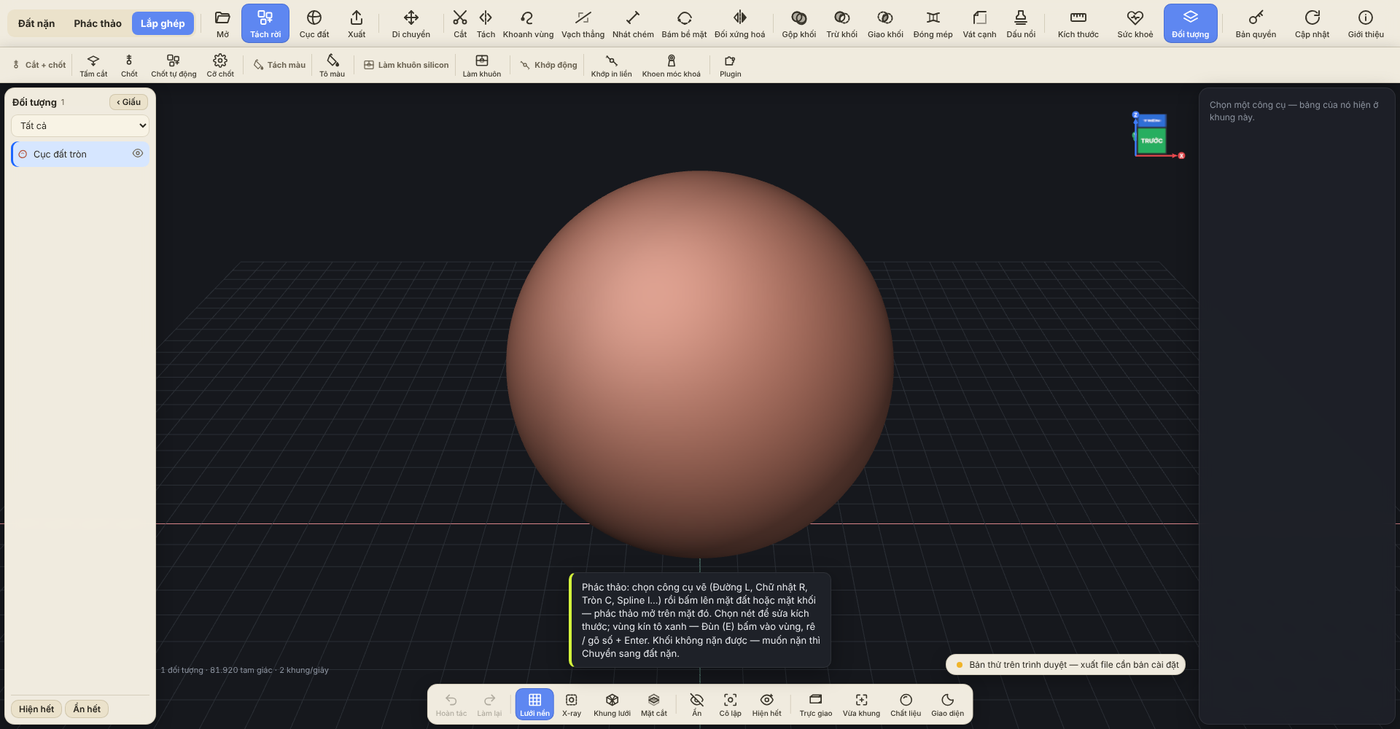
Chụp app Mochi3D: bàn Lắp ghép với hàng nút plugin

✂️ Cắt + chốt

  • Tấm cắt xoay và co dãn được, chỉ ăn phần mẫu nằm trong khung
  • Chốt: bấm lên mặt cắt, mảnh này mọc chốt, mảnh kia khoét lỗ vừa khít
  • Chốt tự động: tách xong tự cắm cặp chốt giữa mặt cắt
  • Chỉnh cỡ chốt và khe hở

🎨 Tách màu

  • Tô tượng ra từng mảng, ép viền, đùn cổ khớp, thêm chốt hoặc nam châm — in mỗi màu một mảnh rồi ghép

🔗 Khớp động

  • Khớp in liền (print-in-place) bằng dao khớp, kiểu các mẫu rồng, cá mập, rắn flexi
  • Khoen móc khoá: bấm lên mẫu là gắn khoen xỏ móc

🍮 Làm khuôn silicon

🤖 Sắp có Sắp có

  • Ảnh → phù điêu bằng AI chạy trên máy
  • Nametag / móc khoá chữ

Công cụ chung

  • Gộp / Trừ / Giao khối
  • Đóng mép
  • Vát cạnh
  • Dấu nổi
  • Kích thước theo mm thật
  • Đo
  • Mở file nhiều chi tiết tự tách thành vật thể riêng
  • Giao diện sáng / tối

Tải về dùng thử

Dùng thử miễn phí 15 ngày trên Windows 10/11 64-bit, đủ mọi tính năng. Sau đó gói từ 150.000 đ / 3 tháng.